كابشن متحرّك · العربي أولاً

كلامك يصير كابشن يتحرّك، بعربي كما يُكتب فعلاً.

يسمع Moticap فيديوك ويكتب كل كلمة في لحظتها، ثم يحرّكها بالشكل الذي تختاره. تبي تغيّر شي؟ اضغط عليه في الفيديو نفسه. على جهازك، وداخل البرنامج الذي تحرّر عليه.

  • يعمل على جهازك
  • التفريغ بلا إنترنت
  • عربي وإنجليزي

تسجيل حقيقي من الواجهة الجديدة لتطبيق الماك.

لصنّاع المحتوى والمونتيرين والفرق التي تنشر بالعربي والإنجليزي: Moticap يحوّل كلامك إلى كابشن متحرّك، على الماك وداخل برنامج التحرير وعلى جوالك.

يعمل حيث تحرّر

ستة برامج، واجهة واحدة.

لا تغيّر طريقة شغلك. افتح Moticap داخل البرنامج الذي تستخدمه أصلاً: الواجهة نفسها تتّسع في التطبيق وتضيق في اللوحة، وكل ميزة للكابشن في هذه الصفحة تعمل في الستة.

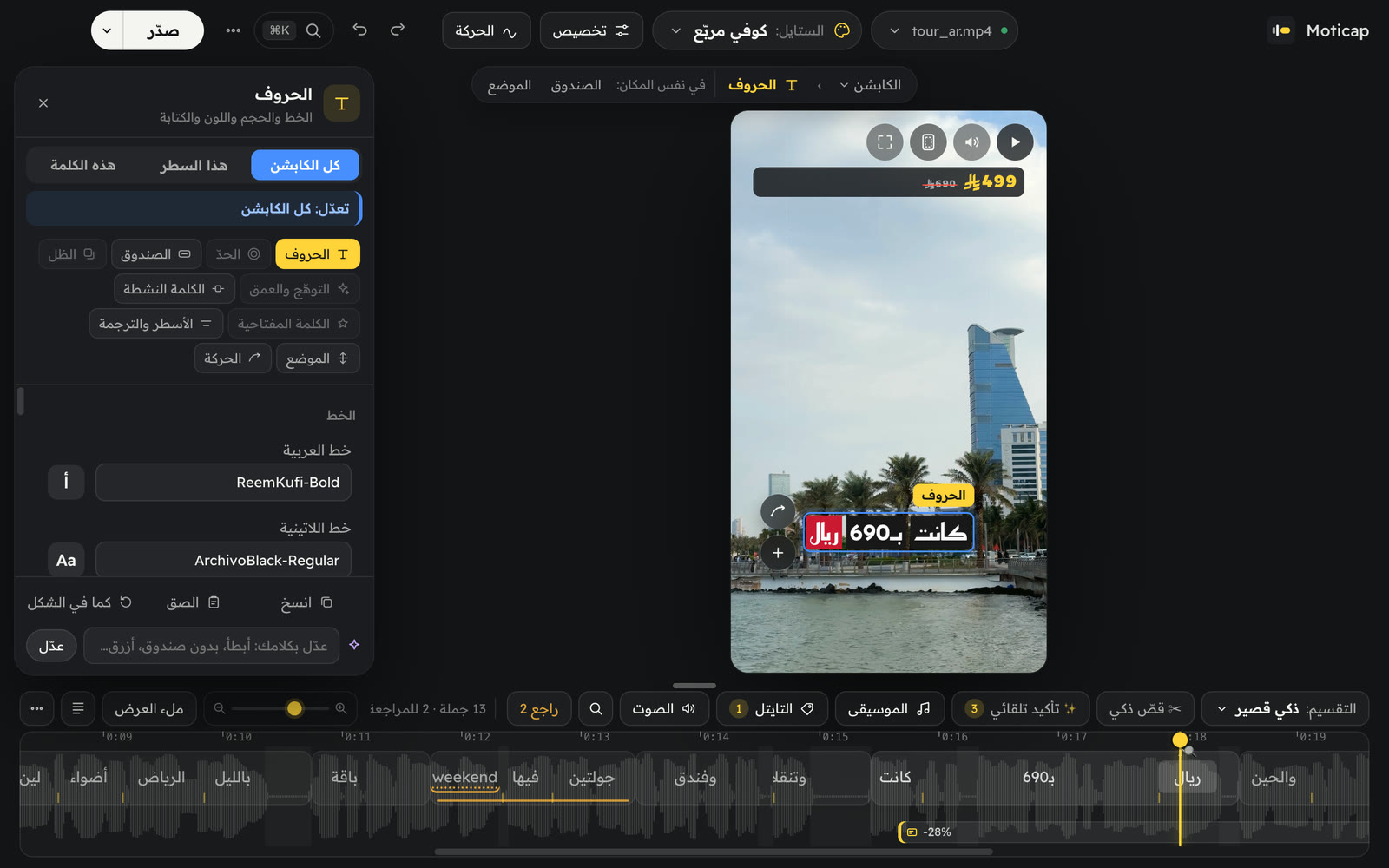
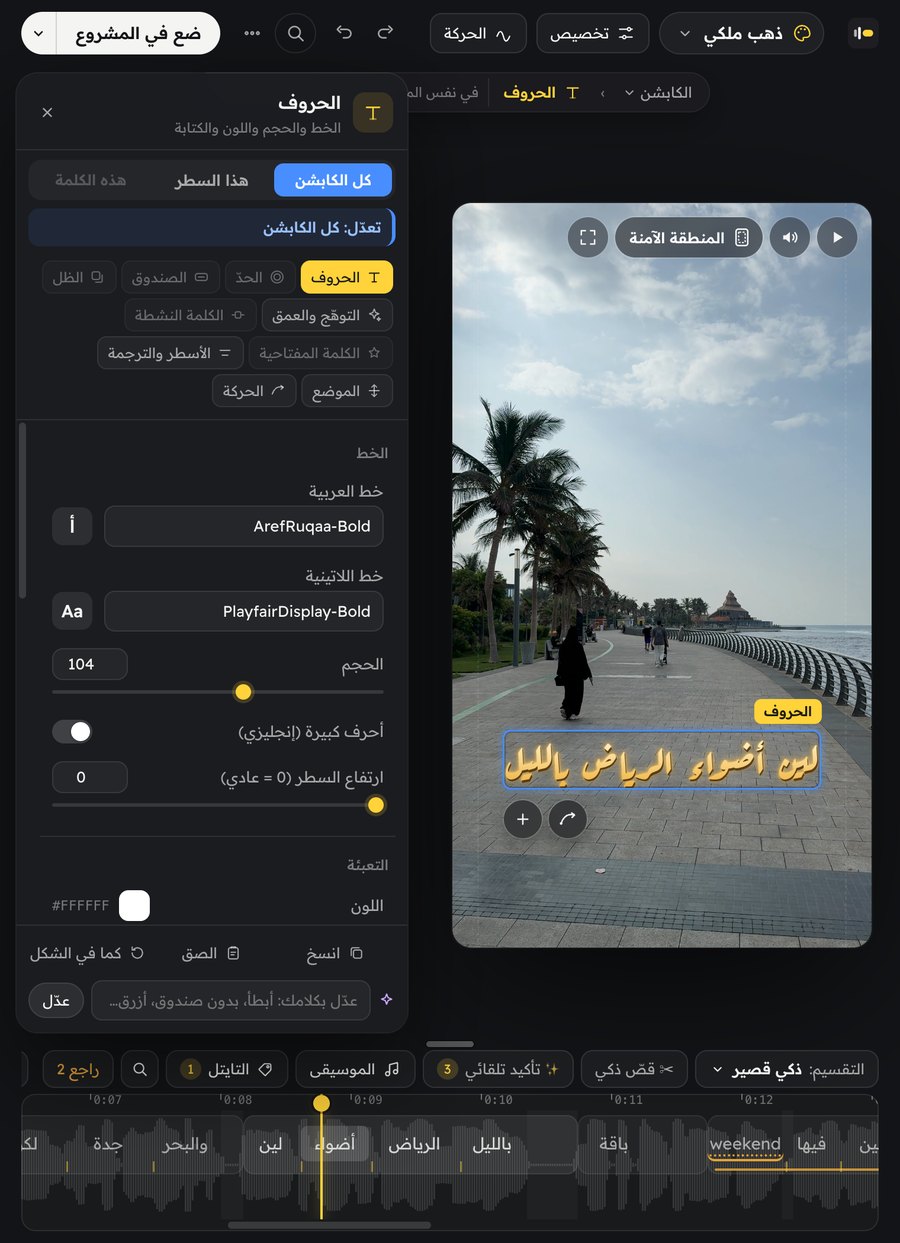
  • تطبيق Moticap على الماك: الضغط على الكابشن فتح لوحة «الحروف»

    تطبيق الماك

    macOS

    اسحب الفيديو، اضغط على ما تريد تغييره، وصدّر. أقصر طريق من التصوير إلى النشر.

    ويندوز قريباً
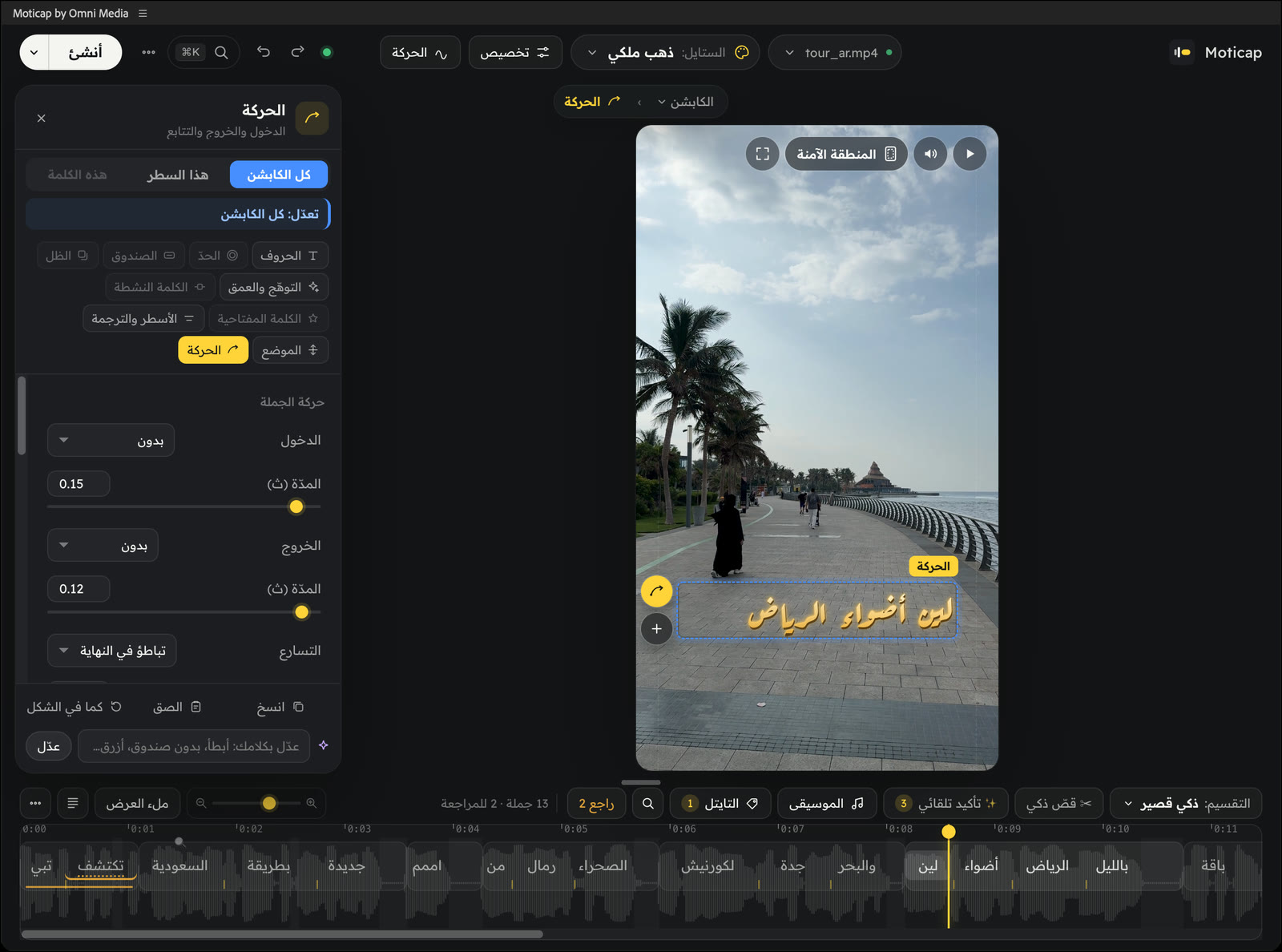
  • لوحة Moticap داخل After Effects، وجزء «الحركة» مفتوح

    لوحة After Effects

    Adobe After Effects

    الواجهة نفسها في لوحة جنب الكومب، وزرّ «أنشئ» يبني طبقات حقيقية تعدّل عليها بيدك.

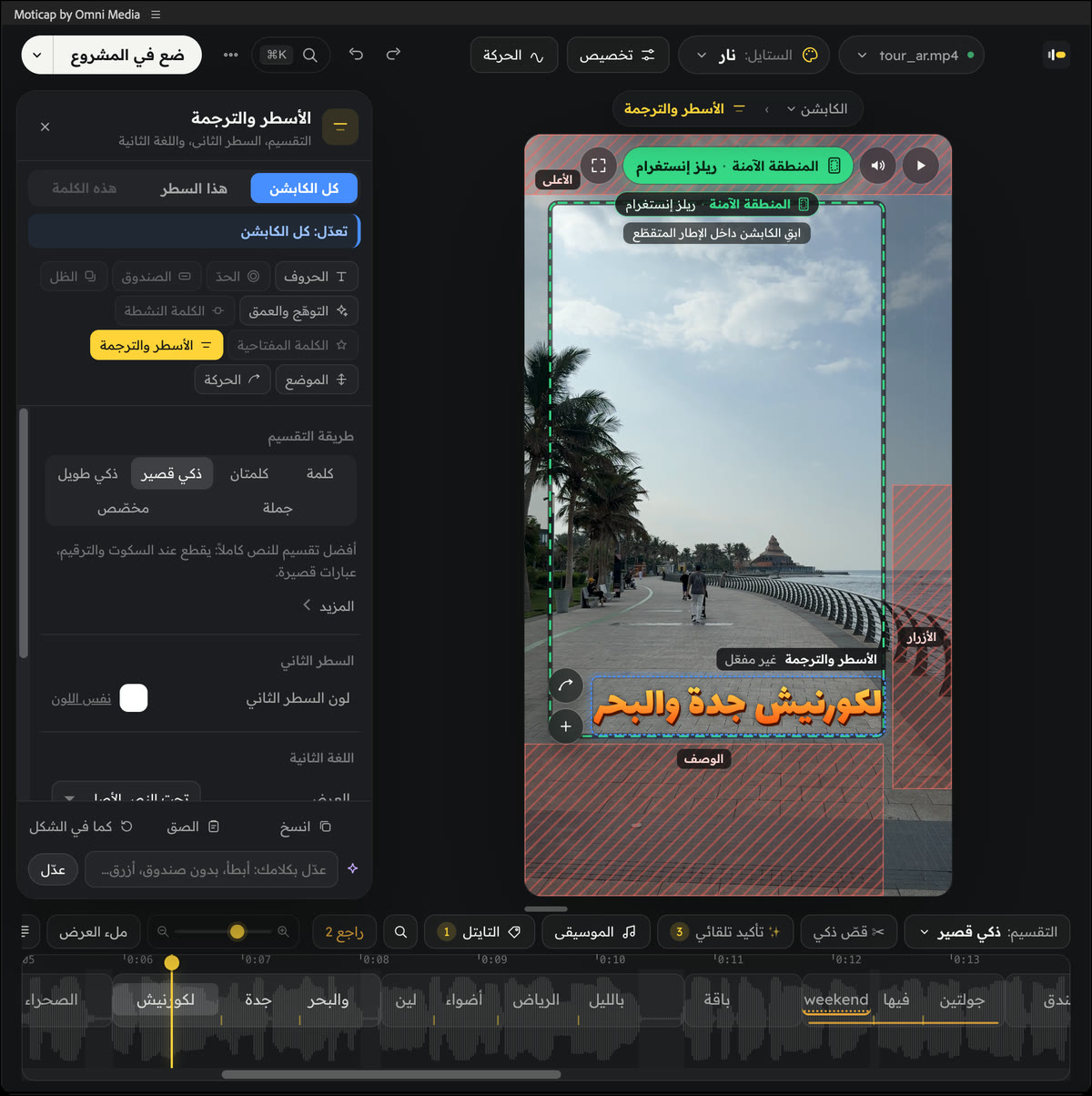
  • لوحة Moticap داخل Premiere Pro، وجزء «الأسطر والترجمة» مفتوح

    لوحة Premiere Pro

    Adobe Premiere Pro

    خذ المقطع من التايملاين، و«ضع في المشروع» يرجّعه جاهزاً: القصّ والكابشن كلٌّ في مساره.

  • إضافة Moticap لـ DaVinci Resolve: لوحة جانبية بعرض 760 وزرّ «ضع في المشروع»

    إضافة DaVinci Resolve

    DaVinci Resolve Studio

    لوحة جانبية بجوار Resolve تبني تايملاين كاملاً، والقصّ مضبوط حتى الفريم.

    تتطلّب نسخة Studio
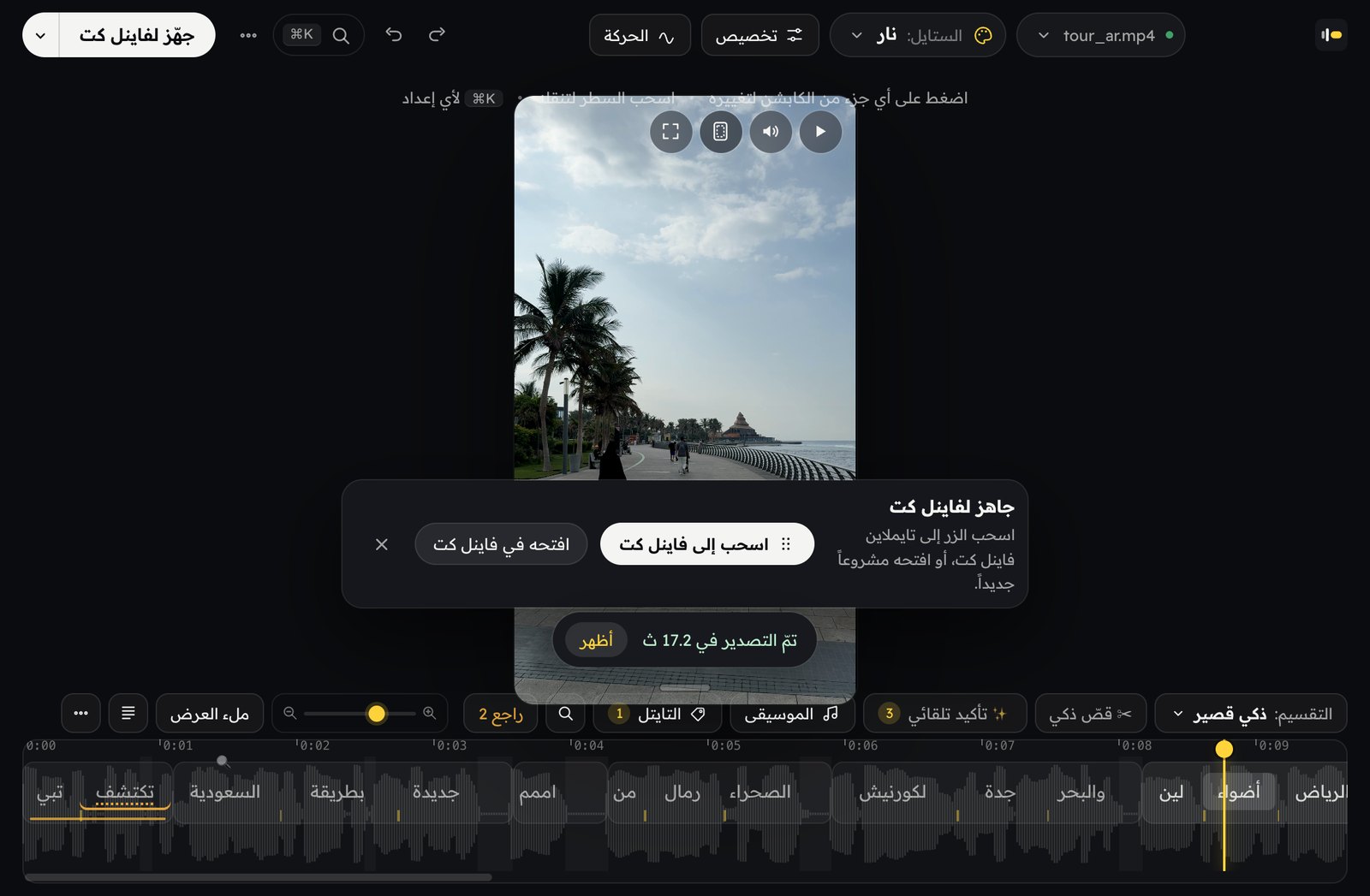
  • إضافة Moticap لـ Final Cut Pro بعد «جهّز لفاينل كت»: زرّ «اسحب إلى فاينل كت»

    إضافة Final Cut Pro

    Final Cut Pro

    من «النافذة ▸ الإضافات ▸ Moticap»: اسحب المقطع إليها، اضغط «جهّز لفاينل كت»، واسحب النتيجة إلى التايملاين.

    جديد
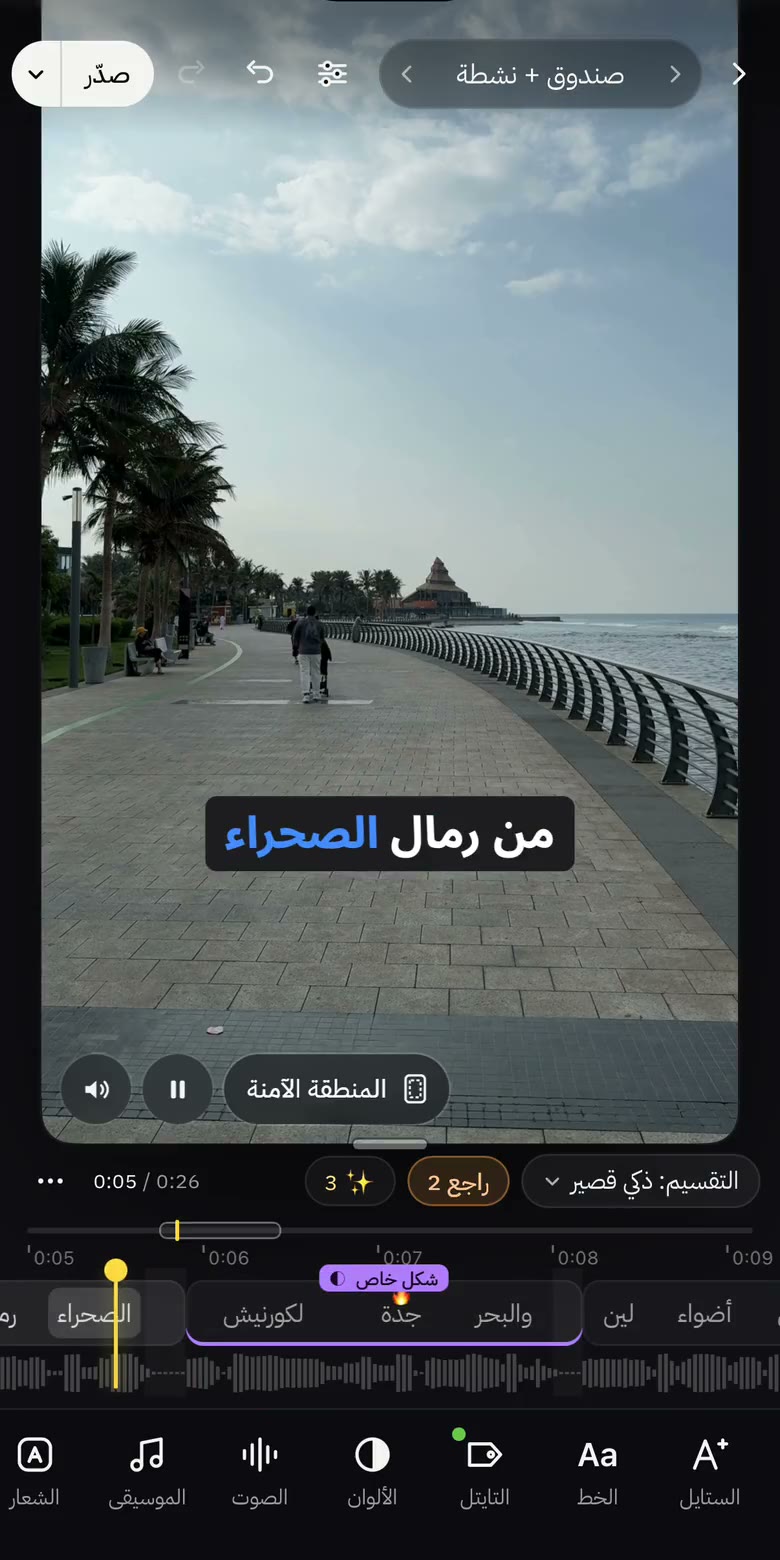
  • محرّر Moticap على الآيفون: الكابشن بصندوق على الفيديو، والتايملاين والأدوات تحته

    تطبيق الجوال

    iOS · Android

    الفيديو هو الواجهة: محرّر بملء الشاشة، ويتّسع على الآيباد والجوال القابل للطي. والفيديو النهائي يُصدَّر على جهازك نفسه.

ميزة كابشن لا تعمل في الستة، لا نعتبرها جاهزة.

العربي كما يجب

بُني للعربي من أوّل سطر، لا كإضافة في آخر القائمة.

العربي عندنا ليس لغة ثانية. الاتجاه، والحروف المتّصلة، والكلام اليومي كما يُقال فعلاً، كلّها محسوبة من البداية.

  • من اليمين لليسار، فعلاً

    السطر والكلمة النشطة والحركة تمشي كلّها باتجاه القراءة الصحيح.

  • حروف متّصلة دائماً

    لا تقطيع ولا تشويه، حتى مع الحدود والظلال والحركة كلمة بكلمة.

  • يفهم لهجتك

    الخليجي والشامي والمصري، بالكلام اليومي لا بلغة نشرة الأخبار.

  • أرقام وترقيم على ذوقك

    أرقام عربية (٠١٢٣) أو غربية (0123)، وفاصلة وعلامة استفهام عربيتان (، ؟ ؛). يتغيّر شكل الكابشن فقط، ويبقى النصّ المفرَّغ كما قيل.

جرّبه هنا

المحرّك نفسه، في متصفّحك.

هذه الأدوات تشغّل كود Moticap نفسه الذي يعمل في البرامج الستة.

الأرقام
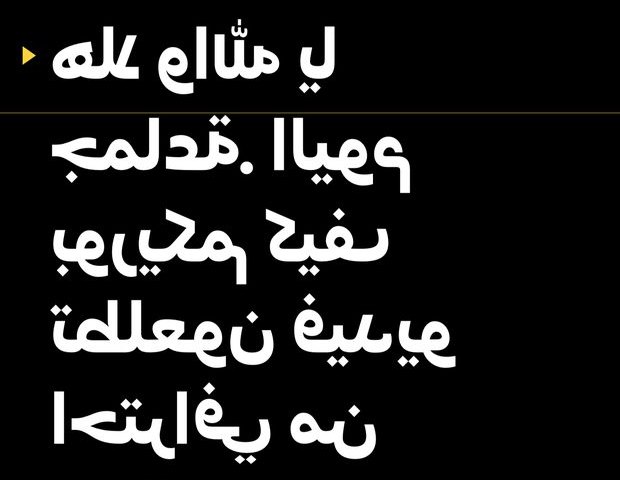
الحروف
تدرون إن ٨٥% من الناس يشوفون الفيديو بدون صوت؟ عشان كذا الكابشن مهم مرة
اكتب سطراً بالعربيزي وسيظهر هنا بالعربي.

عربيزي بالاتجاهين

كابشن بالعربيزي، أو عربيزي يصير عربياً.

حوّل الكابشن إلى عربيزي، أي عربي بحروف لاتينية وأرقام يُقرأ من اليسار لليمين: «وش تسوي يا حبيبي» تصير «wesh tsawi ya 7abibi». والعكس أيضاً: اكتب سطراً بالعربيزي في قائمة الجمل، مثل «3shan kitha el caption mohem marra»، أو الصق نصّاً كاملاً، ويرجع عربياً تلقائياً.

  • كابشن بالعربيزي من اليسار لليمين
  • سطر أو نصّ كامل بالعربيزي يتحوّل إلى عربي
  • يعمل في البرامج الستة

القواميس

قاموس عام، وقائمة لكل عميل أو مجال.

قاموس عام لكل مشاريعك، وقوائم بأسمائها لكل عميل أو مجال تفعّلها في المشروع الذي يحتاجها. افتحه بـ ⌘K من أي مكان، واضغط «اقترح من هذا الفيديو» ليلتقط الكلمة المكتوبة بطريقتين والأسماء المتكرّرة.

  • قاموس عام وقوائم لكل عميل أو مجال
  • تفعّل القوائم التي تريدها لكل مشروع
  • اقتراحات من الفيديو نفسه
  • استيراد وتصدير كملف جدول بيانات

لغات كثيرة

العربية والإنجليزية و15 لغة أخرى.

اختر لغة الفيديو من القائمة، أو اتركها على «تلقائي» ويتعرّف عليها Moticap.

  • العربية
  • English
  • 中文
  • हिन्दी
  • Español
  • Français
  • বাংলা
  • Português
  • اردو
  • Bahasa Indonesia
  • 日本語
  • 한국어
  • Deutsch
  • Türkçe
  • Tiếng Việt
  • Italiano
  • Polski

اضغط على ما تريد تغييره

الفيديو هو القائمة.

لا خطوات ولا قوائم طويلة. اضغط على الحروف أو الصندوق أو الحركة في الفيديو نفسه، فتنفتح لوحة هذا الجزء وحده. وحدّد مدى التعديل: كل الكابشن، أو هذا السطر بس، أو هذه الكلمة بلونها وحجمها وإيموجي فوقها.

  • لوحة للجزء الذي تضغط عليه فقط
  • كل الكابشن · هذا السطر · هذه الكلمة
  • ⌘K يوصلك لأي إعداد أو أمر باسمه
  • تراجع وإعادة لكل خطوة

ابدأ من شكل

114 شكلاً تجرّبها على فيديوك قبل ما تختار.

اضغط «الستايل» فوق الفيديو ومرّر على الأشكال، وكل شكل يظهر على فيديوك أنت وهو يشتغل. اختر واحداً كنقطة بداية، ثم غيّر ما تريد: الخط والألوان والصناديق والحدود، وطريقة إبراز الكلمة النشطة.

  • معاينة مباشرة على فيديوك
  • مرتّبة: الكلمة النشطة، هايلايتر، صناديق، توهّج، حركة…
  • كل كلمة تظهر في لحظة نطقها بالضبط

المقاس والمنطقة الآمنة

مقاس لكل منصّة، والكابشن بعيد عن أزرارها.

اختر شكل الفيديو من جزء «الإطار»: 9:16 و4:5 و3:4 و2:3 و1:1 و16:9 و4:3 و2:1 و17:9 و21:9، أو مقاساً تكتبه بنفسك. وزرّ «المنطقة الآمنة» يرسم ما تغطّيه واجهة تيك توك وريلز وشورتس، وإذا طلع الكابشن برّاها يرجّعه لك بضغطة.

  • عشرة أشكال جاهزة ومقاس مخصّص
  • دليل المنطقة الآمنة لكل منصّة
  • «أدخله» و«صغّره» يصلحان المكان بضغطة

القصّ الذكي

احذف الوقفات و«اممم» بضغطة.

يزيل الوقفات الطويلة و«اممم» والكلام المكرّر تلقائياً، أو اضغط على أي كلمة في النص لتقصّها. والقصّ مضبوط حتى الفريم في كل برنامج.

  • الوقفات الطويلة و«اممم» والكلام المكرّر
  • اضغط على كلمة لتحذفها
  • دقيق حتى الفريم في كل محرّر

بطاقات العناوين

24 عنواناً في وسط الفيديو تشدّ الانتباه.

حدّد سطراً واضغط «اجعلها عنواناً»، فيصير بطاقة عنوان في وسط الفيديو تقسّمه إلى فقرات. 24 شكلاً، من الورق الممزّق والختم إلى النيون والذهب المجسّم، وكلّها تحت بالمقطع نفسه.

  • ورق ممزّق، شريط لاصق، ختم، قصاصات
  • عاجل، نيون، ذهب مجسّم، إطار تقني
  • سبّورة، نقش، زجاج، أنيق، وغيرها
  • بألوانك وخطوطك
  • ورقة ممزّقة
  • ورقة سوداء
  • ملصق بشريط
  • ختم
  • شريط بحافة
  • قصاصات
  • عاجل
  • ذهب مجسّم
  • لافتة مضيئة
  • ملصق مطبوع
  • إطار تقني
  • فقاعة كبيرة
  • بطاقة معلّقة
  • سبّورة
  • نقش
  • مفرّغ متراكم
  • أنيق
  • ستيكر عريض
  • كبسولة
  • قصاصات ملوّنة
  • شريط أصفر
  • ظلّ عريض
  • كوفي ذهبي
  • زجاج

حزمة الإبراز

إيموجي ومؤثرات وزوم، من تلقاء نفسه.

يلتقط الكلمات المهمة ويضيف فوقها إيموجي يقفز، ومؤثراً صوتياً قصيراً، وزوماً سريعاً يشدّ العين. وكلّه قابل للتعديل أو الحذف.

  • إيموجي فوق الكلمات المهمة
  • مؤثرات صوتية قصيرة
  • زوم سريع في اللحظة المناسبة

في Moticapالفيديو النهائي

الألوان

عدّل ألوان فيديوك، بلمسة واحدة أو بتحكّم كامل.

اضغط «تلقائي»، أو ابدأ بدرجة لونية جاهزة، أو اضبط كل شيء بمنزلقات مثل تطبيق الصور. وأدوات البشرة تضبط لون البشرة، وتهدّئ الاحمرار، وتنعّم بشكل طبيعي. في الفيديو: قبل التعديل على اليسار، وبعده على اليمين.

  • الإضاءة والتباين والإضاءات العالية والظلال
  • الحرارة والصبغة والتشبّع والحيوية والحدّة
  • درجات جاهزة، وملف LUT بامتداد cube، و«تلقائي»
  • لون البشرة، وتهدئة الاحمرار، وتنعيم طبيعي

محاكاة الفيلم

شكل الفيلم السينمائي، على فيديو جوالك.

تسعة خامات أفلام، كلّ واحدة بألوانها وتباينها وحبيباتها. هنا المقطع نفسه بكلّ خامة، وكلّها تصدير حقيقي من Moticap، والشكل نفسه في المعاينة والتصدير.

  • قوّة الفيلم، والتعريض، والدفع والسحب
  • الحبيبات: مقدارها وحجمها ومقاس الفيلم
  • الهالة حول الأضواء، والتوهّج، والإطار الداكن
  • تخطّي التبييض، وفيلم السالب والطباعة كلٌّ على حدة
  • أسماء الأفلام للتعريف فقط · غير مرتبط بالشركات المصنّعة
  • Vision3 500T
  • Vision3 250D
  • Vision3 200T
  • Vision3 50D
  • Portra 400
  • Ektar 100
  • Ektachrome E100
  • Tri-X 400
  • Double-X

التصوير

صوّر ونصّك أمامك، على أيّ آيفون أو أندرويد.

التيليبرومبتر يمرّ فوق الكاميرا وأنت تصوّر. في «تلقائي مع النطق» يتبع صوتك: يلوّن الكلمة التي تقولها، ويبهت ما قلته، ويتوقّف حين تتوقّف. أو اختر «يدوي» وسرعة تناسبك. وإذا التفتّ عن الكاميرا، يوقف «انتباه العين» التصوير ويكمل من آخر كلمة قلتها. وفي وضع «مقاطع» صوّر لقطات قصيرة بالكاميرا الأمامية والخلفية، ثمّ قصّها ورتّبها، ويجمعها Moticap في فيديو واحد ونصّك يكمل من حيث توقّفت.

  • «تلقائي مع النطق»: النصّ يتبع صوتك كلمة بكلمة
  • «انتباه العين»: يتوقّف حين تلتفت ويكمل من آخر كلمة
  • «مقاطع»: لقطات قصيرة بالكاميرتين تُجمع في فيديو واحد
  • ظلّ آخر لقطة على الشاشة لتطابق الكادر

الوجه في الكادر

الكاميرا تتبع الوجه، والكابشن يبتعد عنه.

حوّل الفيديو إلى 9:16 أو 1:1 أو 4:5 والكادر يلحق الوجه تلقائياً. والكابشن يغيّر مكانه حتى لا يغطّي وجهك أبداً.

  • إعادة تأطير 9:16 و1:1 و4:5
  • الكادر يتبع الوجه
  • الكابشن لا يغطّي الوجه

صوت أنقى

أزل الضوضاء، وخلّ صوتك هو الواضح.

من «الصوت» على الماك والجوال: أزل ضوضاء المكان بدرجة خفيفة أو قويّة، وأبرز صوتك، ووحّد علوّه حتى يكون مريحاً على كل المنصّات. تسمع النتيجة في المحرّر قبل التصدير، والقصّ والمؤثرات الصوتية تبقى في مكانها.

  • إزالة الضوضاء: خفيفة أو قويّة
  • إبراز الصوت
  • توحيد علوّ الصوت لكل المنصّات
  • تسمعه قبل التصدير

لقطات Log

صوّرت بـ Log؟ تفتح بألوان طبيعية من أول مرّة.

يتعرّف Moticap تلقائياً على لقطات Apple Log وApple Log 2 وDJI D-Log وD-Log 2، ويحوّلها إلى صورة طبيعية مع الحفاظ على تفاصيل الإضاءة. ولقطات Insta360 I-Log تختارها من «المصدر».

  • تعرّف تلقائي على Apple Log وDJI D-Log
  • Insta360 I-Log باختيار المصدر
  • التحويل نفسه في المعاينة والتصدير

شكلك بكلماتك

صِف الشكل، أو انسخه من أي صورة.

اكتب ما في بالك بكلماتك، أو أعطه صورة أعجبك فيها شكل الكابشن، ويبني الذكاء الاصطناعي الشكل لتكمل عليه بنفسك.

  • وصف بالعربي أو الإنجليزي
  • نسخ الشكل من لقطة شاشة أو صورة
  • تعديل كامل بعدها

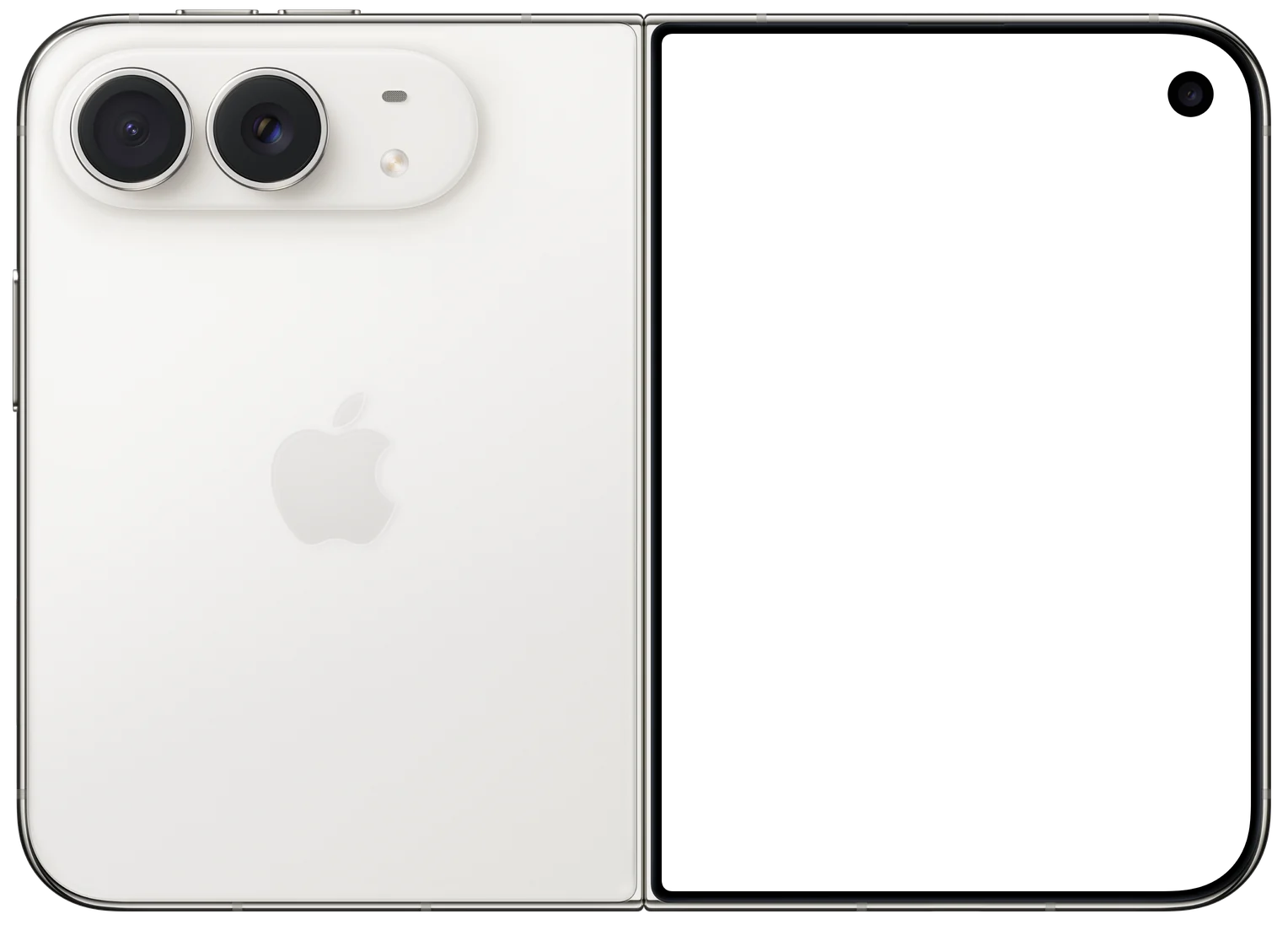
iPhone Duo

مطويّاً أو مفتوحاً، المحرّر على مقاس الشاشة.

والجوال مطويّ، يملأ المحرّر الشاشة وأزراره في عمود على الجانب. وإذا فتحته يتّسع المحرّر: الفيديو في الوسط، ولوحة الجزء الذي تعدّله بجانبه، والتايملاين بعرض الشاشة. وإذا صوّرت نفسك بالكاميرا الخلفية، يقدر Moticap يعرض نصّك على الشاشة الخارجية متى أتاحها iOS، فتقرأ وأنت تصوّر بالكاميرا الرئيسية.

  • على الآيفون Duo: التيليبرومبتر على الشاشة الخارجية مع معاينة الكاميرا
  • الأزرار على الجانب والجوال مطويّ
  • المحرّر كاملاً والجوال مفتوح
  • اطوِه أو افتحه أثناء التعديل، ومشروعك يبقى مفتوحاً
نصّك على الشاشة الخارجية، والتصوير بالكاميرا الرئيسية
محرّر Moticap على iPhone Duo وهو مطويّ: الفيديو بالكابشن، والستايل و«تخصيص» في عمود جانبي
مطويّ
التيليبرومبتر بالوضع المعكوس، ليُقرأ صحيحاً في زجاج التيليبرومبتر
معكوس، لزجاج التيليبرومبتر

وتفاصيل تفرق معك

  • على جهازك

    التفريغ يجري على جهازك: أسرع، بلا رفع للفيديو، ويعمل حتى بدون إنترنت.

  • في البرامج الستة

    كل ميزة للكابشن هنا، ومنها العربيزي والقواميس وشعارك، تعمل في الماك وAfter Effects وPremiere وResolve وFinal Cut والجوال.

  • عناصر قابلة للتعديل

    في After Effects وPremiere وResolve وFinal Cut تستلم طبقات وتايملاين حقيقية، لا فيديو مقفولاً.

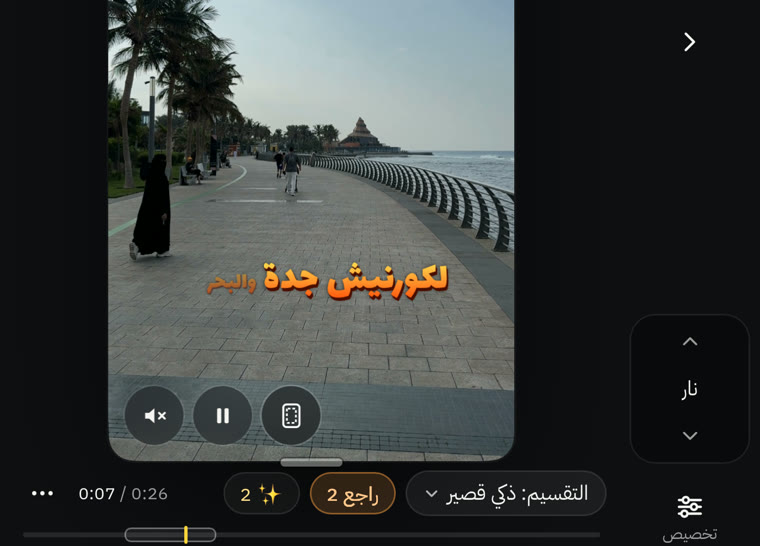
  • بطاقة المراجعة

    زرّ «راجع» يمرّ بك على الكلمات اللي ما تأكّد منها التفريغ، وحدة وحدة، قبل التصدير.

  • شعارك

    أضف شعارك مرّة واحدة، وفعّله أو أطفئه لكل مشروع، في البرامج الستة.

  • تيليبرومبتر على الآيفون

    صوّر ونصّك يمرّ فوق الكاميرا أو بدونه، أو شغّل التيليبرومبتر وحده: معكوساً أو مقلوباً لزجاج التيليبرومبتر، وتحرّكه بريموت بلوتوث.

  • الألوان والحدّة

    على الماك والجوال: منزلقات للألوان، ودرجات لونية جاهزة، وملف LUT بامتداد cube، أو ضغطة على «تلقائي»، ومعها الحدّة.

  • صوت أنقى

    على الماك والجوال: أزل الضوضاء، وأبرز الصوت، ووحّد علوّه قبل التصدير.

صدّر بالطريقة التي تناسبك

اضغط «صدّر» وتابع التقدّم في الزر نفسه، وزرّ «إيقاف» بجنبه لو غيّرت رأيك. وكل الخيارات تحت السهم الصغير.

  • MP4 بالكابشن مدموجاً
  • طبقة شفافة ProRes 4444 / WebM
  • ملف SRT
  • تايملاين XML وFCPXML وEDL
  • تايملاين جاهز داخل محرّرك

طريقة العمل

ثلاث خطوات، وبس.

  1. افتح الفيديو

    في التطبيق أو من داخل محرّرك، ويفرّغ Moticap الكلام كلمة بكلمة.

  2. اختر الشكل

    شكل جاهز، أو خصّصه، أو صِف ما تريد. واقصص ما لا تحتاجه.

  3. صدّر أو ابنِ التايملاين

    فيديو جاهز للنشر، أو طبقات وتايملاين تكمل عليها في برنامجك.

في الطريق
  • من فيديو طويل إلى مقاطع قصيرة
  • رابط مراجعة للعميل
  • هويّة علامتك محفوظة
  • لغات أكثر
  • لون لكل متحدّث
  • معالجة دفعة كاملة

الأسعار

الأسعار قريباً.

نجهّز للإطلاق الآن. انضمّ لقائمة الانتظار لتكون من أوائل من يجرّب Moticap، وتعرف الأسعار قبل الجميع.

نستخدم بريدك لنبلغك عند الإطلاق فقط.

أرسل لنا رسالة على hello@moticap.com وسنضيفك.

أسئلة متكرّرة

هل يحتاج Moticap إلى إنترنت؟

على الماك وداخل برامج التحرير يجري تفريغ الكلام على جهازك ويعمل بدون إنترنت. في تطبيق الجوال يُرسَل صوت الفيديو للتفريغ فيحتاج اتصالاً، ثم يُجهَّز الفيديو النهائي على الجوال نفسه. وميزات الذكاء الاصطناعي، مثل وصف الشكل أو نسخه من صورة، تحتاج اتصالاً.

هل تُرفع فيديوهاتي إلى أي مكان؟

على الماك وداخل برامج التحرير يبقى الفيديو على جهازك. وفي تطبيق الجوال على الآيفون وأندرويد يُجهَّز الفيديو النهائي على الجوال نفسه، ويُرسَل صوت الفيديو وحده للتفريغ. وعند استخدام ميزات الذكاء الاصطناعي يُرسَل ما تختاره لها فقط، مثل الوصف أو الصورة.

ما اللغات واللهجات المدعومة؟

العربي بلهجاته اليومية: الخليجي والشامي والمصري، إضافةً إلى الإنجليزي.

هل يدعم العربيزي؟

نعم، بالاتجاهين: يكتب الكابشن بالعربيزي من اليسار لليمين، ويحوّل أي سطر أو نصّ تكتبه أو تلصقه بالعربيزي إلى عربي تلقائياً.

مع أي برامج يعمل؟

تطبيق مستقل للماك، ولوحتان داخل Adobe After Effects وAdobe Premiere Pro، وإضافة لـ DaVinci Resolve Studio، وإضافة لـ Final Cut Pro، وتطبيق للجوال على iOS وأندرويد. نسخة ويندوز في الطريق.

كيف يشتغل مع Final Cut Pro؟

افتح «النافذة ▸ الإضافات ▸ Moticap» داخل فاينل كت، واسحب المقطع إليها من المتصفّح أو التايملاين. عدّل كما تشاء، ثم اضغط «جهّز لفاينل كت» واسحب النتيجة إلى التايملاين، أو افتحها مشروعاً جديداً.

هل أقدر أعدّل على الكابشن بعد إنشائه؟

طبعاً. اضغط على أي جزء من الكابشن لتغييره، أو عدّل النص والتوقيت من الشريط تحت الفيديو. وفي After Effects وPremiere وResolve وFinal Cut تستلم طبقات وتايملاين حقيقية تعدّل عليها كما تشاء.

هل يعمل مع النسخة المجانية من DaVinci Resolve؟

الإضافة تتطلّب نسخة DaVinci Resolve Studio.

كم السعر، ومتى الإطلاق؟

نعلن الأسعار وموعد الإطلاق قريباً. انضمّ لقائمة الانتظار ليصلك الخبر أولاً.